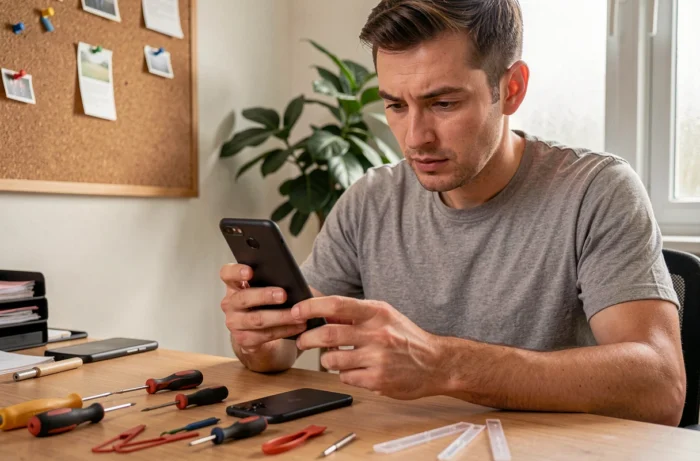
Een Android-smartphone die op maandagochtend weigert op te starten, een vastgelopen scherm tijdens het browsen of een batterij die van 40 % naar 0 % gaat zonder waarschuwing: deze storingen komen altijd op het slechtste moment voor. Voordat je haastig een nieuw apparaat gaat kopen, zijn er verschillende software- en hardware-interventies die een Android-telefoon weer aan de praat kunnen krijgen, soms binnen enkele minuten.
Geforceerde herstart en veilige modus: de eerste reflexen bij een geblokkeerde Android
Wanneer het scherm niet meer reageert of de telefoon in een lus op het logo van de fabrikant blijft hangen, ga je direct over tot een geforceerde herstart. Bij de meeste modellen van Samsung, Xiaomi of Google Pixel hoef je alleen de aan/uit-knop en de volume-omlaag-toets tegelijkertijd ongeveer tien seconden ingedrukt te houden. Het apparaat schakelt de voeding uit en start opnieuw op.
Als het probleem na deze herstart terugkomt, kan de veilige modus helpen om de oorzaak te isoleren. Houd de aan/uit-knop ingedrukt en druk vervolgens lang op “Uitschakelen” totdat de optie “Veilige modus” verschijnt. Deze modus schakelt alle derde partij-apps uit. Als de smartphone normaal functioneert in deze modus, is een recent geïnstalleerde app waarschijnlijk verantwoordelijk voor de blokkering.
Gespecialiseerde diensten zoals sosandroid.fr bieden een grondige diagnose aan wanneer deze basismanipulaties niet voldoende zijn om de storing te identificeren.
Batterij die te snel leegloopt op Android: diagnose en concrete oplossingen
Een batterij die de dag niet meer haalt, betekent niet altijd dat je deze moet vervangen. De eerste reflex is om het verbruik per app te controleren in Instellingen > Batterij. Een app op de achtergrond die net zoveel verbruikt als het scherm, is abnormaal.

Verschillende veelvoorkomende softwarematige oorzaken verdienen het om gecontroleerd te worden voordat er hardware-interventies plaatsvinden:
- Altijd ingeschakelde locatievoorzieningen voor apps die deze niet nodig hebben (sociale netwerken, games) verbruiken de batterij zonder dat de gebruiker het doorheeft
- Automatische synchronisaties van meerdere accounts (Gmail, Drive, Samsung Cloud) vermenigvuldigen de netwerkverbindingen op de achtergrond
- Een verouderde firmware kan bugs in het energiebeheer bevatten die in latere updates zijn verholpen
Als de batterij na deze controles nog steeds abnormaal leegloopt, kunnen we de werkelijke staat ervan controleren. Bij sommige Android-modellen geeft de code *#*#4636#*#* toegang tot de batterijstatistieken. Een batterij waarvan de effectieve capaciteit met meer dan een derde is gedaald ten opzichte van de oorspronkelijke capaciteit vereist een fysieke vervanging.
De Europese richtlijn 2024/1799 verandert de situatie op dit punt: smartphonefabrikanten moeten nu vervangende onderdelen, inclusief batterijen, beschikbaar stellen tegen een niet-afschrikwekkende prijs voor onafhankelijke reparateurs. Je bent niet langer verplicht om via de officiële service van de fabrikant te gaan voor een eenvoudige batterijvervanging.
Android-reparatie onder garantie: wat de wet de fabrikant oplegt
Veel gebruikers zijn zich niet bewust van de werkelijke reikwijdte van hun rechten wanneer een smartphone defect raakt. In Frankrijk voorziet de Consumentenwet in een verlenging van 6 maanden van de wettelijke garantie wanneer een apparaat onder deze garantie wordt gerepareerd. De garantie wordt opgeschort gedurende de hele duur van de interventie, wat betekent dat je geen enkele dag dekking verliest.
Op Europees niveau verplicht het kader dat een onder garantie gerepareerd apparaat ten minste 12 maanden verlenging van de garantie krijgt na de reparatie. In de praktijk verlengt het kiezen voor reparatie onder garantie de bescherming veel verder dan wat een eenvoudige vervangingen van een onderdeel buiten garantie zou bieden.
Voor een Android-reparatie buiten garantie verplicht de richtlijn de fabrikanten ook om technische documentatie en diagnostische tools aan onafhankelijke reparateurs te verstrekken. Dit kader beperkt de hardware- of softwarevergrendelingen die tot nu toe het repareren van een telefoon buiten het officiële netwerk verhinderden.
Zwart scherm op Android-smartphone: onderscheid maken tussen softwarestoring en hardwarebreuk

Een zwart scherm betekent niet automatisch dat het scherm kapot is. Voordat je een vervangend scherm bestelt, controleer je of de telefoon tekenen van leven vertoont: trilling bij het opstarten, LED-meldingen, geluid van opladen wanneer je de kabel aansluit. Als deze signalen aanwezig zijn, is het probleem waarschijnlijk softwarematig en niet hardwarematig.
In dat geval kan een reset via de herstelmodus de situatie verhelpen. Je krijgt toegang tot deze modus door tegelijkertijd de aan/uit-knop en de volume-omhoog-toets ingedrukt te houden (de combinatie varieert per merk). Het herstelmenu stelt je in staat om de systeemcache te wissen of, als laatste redmiddel, een fabrieksreset uit te voeren.
Let op: een fabrieksreset wist alle gegevens van de telefoon. Zonder een eerdere back-up verdwijnen foto’s, contacten en berichten. Als het scherm volledig zwart is en de telefoon helemaal niet meer trilt bij het aansluiten, is de storing hardwarematig. De ervaringen met de betrouwbaarheid van derde partij vervangingsschermen variëren per merk, maar het huidige regelgevingskader vergemakkelijkt de toegang tot originele vervangingsonderdelen voor smartphone-reparatie.
Verlies van gegevens op Android: maak een back-up voordat je repareert
Hier denken we zelden aan voordat het probleem zich voordoet, maar de back-up is cruciaal voor alles wat volgt. Google biedt een automatische back-up naar Google Drive (Instellingen > Systeem > Back-up), die contacten, app-instellingen en belgeschiedenis dekt. Foto’s worden opgeslagen via Google Foto’s als de synchronisatie is ingeschakeld.
Voor gegevens die niet door de cloudback-up worden gedekt (bepaalde lokale bestanden, gegevens van versleutelde berichten-apps) blijft een overdracht naar een computer via USB-kabel de meest betrouwbare methode. Maak een back-up voordat je enige poging tot software-reparatie onderneemt om te voorkomen dat een prestatieprobleem verandert in een definitief gegevensverlies.
Een telefoon die in een lus opnieuw opstart of waarvan het scherm niet meer werkt, bemoeilijkt uiteraard het herstel. In deze situaties kunnen diagnostische tools die via USB vanaf een pc zijn aangesloten soms toegang geven tot de interne opslag zonder het touchscreen te gebruiken, op voorwaarde dat USB-debugging vooraf is ingeschakeld.
De meest rendabele reflex blijft preventie: activeer de automatische back-up zodra je de telefoon in gebruik neemt en controleer eenmaal per maand of deze werkt. De dag dat de smartphone defect raakt, wordt reparatie of vervanging een puur technische kwestie, zonder de angst om jaren aan foto’s en gesprekken te verliezen.